

Design-Arbeitsplatz mit Creative Toolkit und Übersicht praktischer Canva Funktionen.

Canva kann mehr, als viele denken: 6 Funktionen mit großem Mehrwert

In diesem Artikel erfährst du:

✓ Welche Canva Funktionen besonders viel Zeit sparen
✓ Wo Canva inzwischen weit über klassische Design-Tools hinausgeht
✓ Wie du deine Designs konsistenter und professioneller gestalten kannst
✓ Welche versteckten Helfer Canva für Selbstständige bereithält

„Canva? Das ist doch dieses Tool für Instagram-Posts.“

Diesen Satz höre ich immer wieder. Und jedes Mal denke ich: Wenn die wüssten, was Canva inzwischen alles kann.

Als ich 2014 während meiner Agenturzeit zum ersten Mal mit Canva gearbeitet habe, steckte die Plattform noch in den Kinderschuhen. Trotzdem hat mich das Tool sofort begeistert. Viele Dinge, die damals mit klassischen Designprogrammen deutlich aufwendiger waren, ließen sich plötzlich schnell und intuitiv umsetzen.

Heute nutze ich Canva für Flyer, Präsentationen, Moodboards, Werbematerialien und vieles mehr. Dabei stelle ich immer wieder fest: Viele kennen Canva, nutzen aber nur einen kleinen Teil der Möglichkeiten.

Deshalb möchte ich dir in diesem Artikel sechs Canva Funktionen zeigen, die ich besonders gerne nutze – und die meiner Meinung nach eindrucksvoll beweisen, warum Canva heute zu den vielseitigsten Kreativ-Tools überhaupt gehört.

1. Brand Kit – Für mich eine der wichtigsten Canva Funktionen

Wenn ich nur eine Canva Funktion behalten dürfte, wäre es wahrscheinlich das Brand Kit.

Hier lassen sich Farben, Schriftarten und Logos zentral hinterlegen. Das klingt zunächst unspektakulär, macht im Alltag aber einen enormen Unterschied. Gerade wenn man regelmäßig Inhalte erstellt, spart man sich das ständige Suchen nach Farbwerten oder Schriftarten.

Außerdem sorgt das Brand Kit dafür, dass Designs konsistent bleiben. Und genau diese Wiedererkennbarkeit macht einen professionellen Markenauftritt aus.

2. Magic Resize – Ein Design, viele Formate

Wer Inhalte für mehrere Kanäle erstellt, kennt das Problem: Das Design für Instagram ist fertig, jetzt wird noch eine Version für Facebook, LinkedIn oder Pinterest benötigt.

Früher bedeutete das oft, alles neu anzulegen oder mühsam anzupassen.

Mit Magic Resize erstellt Canva aus einem bestehenden Design verschiedene Formate mit wenigen Klicks. Natürlich muss man manchmal noch Kleinigkeiten nacharbeiten, aber die Funktion spart trotzdem erstaunlich viel Zeit.

Gerade wenn ich Inhalte für unterschiedliche Plattformen vorbereite, möchte ich darauf nicht mehr verzichten.

3. Hintergrund entfernen – Klein, aber unglaublich praktisch

Es gibt Canva Funktionen die nicht besonders spektakulär wirken, aber ständig zum Einsatz kommen. Der Hintergrund-Entferner gehört für mich definitiv dazu.

Ob Produktbild, Portrait oder Freisteller – häufig reicht ein Klick und Canva entfernt den Hintergrund automatisch.

Natürlich stößt die Funktion gelegentlich an ihre Grenzen. Für viele alltägliche Aufgaben liefert sie aber erstaunlich gute Ergebnisse und erspart oft den Wechsel in andere Programme.

4. Mockups – Entwürfe professionell präsentieren

Ein Feature, was ich auch hin und wieder nutze, sind die „Mockups“ in Canva. Statt ein Design einfach als Bild zu zeigen, kann ich es direkt auf einem Smartphone, Laptop, Flyer oder einer Visitenkarte darstellen.

Das macht Präsentationen nicht nur deutlich professioneller, sondern hilft auch Kunden dabei, sich das spätere Ergebnis besser vorzustellen. Gerade im Grafikdesign z. B. bei Logos, Social-Media-Grafiken oder Drucksachen sorgt ein realistisches Mockup oft für den entscheidenden Unterschied. Schon in frühen Entwurfsphasen können sie helfen, Designs besser zu bewerten und überzeugender zu präsentieren.

5. Magic Eraser – Kleine Korrekturen ohne Umwege

Manchmal stört auf einem Bild nur ein kleines Detail. Ein Schild im Hintergrund, eine Person am Bildrand oder ein anderes Element, das eigentlich nicht ins Motiv gehört. Genau dafür nutze ich gerne den Magic Eraser.

Mit wenigen Klicks lassen sich solche Elemente entfernen, ohne dass man dafür extra ein Bildbearbeitungsprogramm öffnen muss. Die Ergebnisse sind nicht immer perfekt, für viele Anwendungen aber absolut ausreichend.

Gerade für schnelle Korrekturen ist die Canva Funktion erstaunlich praktisch.

6. Magic Media – Kreative Ideen direkt in Canva

Mit Magic Media bietet Canva inzwischen auch die Möglichkeit, Bilder per KI zu erstellen.

Ich habe dieses Canva Feature natürlich ausprobiert und finde sie vor allem für erste Ideen, Moodboards oder kreative Experimente spannend. Wenn man schnell eine Bildidee visualisieren möchte, kann das sehr hilfreich sein.

Für professionelle Gestaltungsprojekte nutze ich persönlich weiterhin lieber individuell entwickelte Bildwelten oder spezialisierte KI-Tools. Trotzdem zeigt Magic Media sehr gut, wie stark sich Canva in den letzten Jahren weiterentwickelt hat.

Und selbst wenn ich die Funktion nicht täglich nutze, gehört sie für mich zu den spannendsten Neuerungen der Plattform.

Ein Blick in meine Canva Werkzeugkiste 🛠️

Natürlich sind das längst nicht alle Funktionen, die Canva mittlerweile bietet. Aber genau diese sechs Werkzeuge gehören für mich zu den Features, die im Alltag den größten Unterschied machen und erstaunlich oft übersehen werden.

Wenn man es genau nimmt, ist Canva mittlerweile wie eine gut gefüllte Werkzeugkiste: Viele nutzen nur Hammer und Schraubenzieher, obwohl darin noch deutlich mehr praktische Helfer stecken.

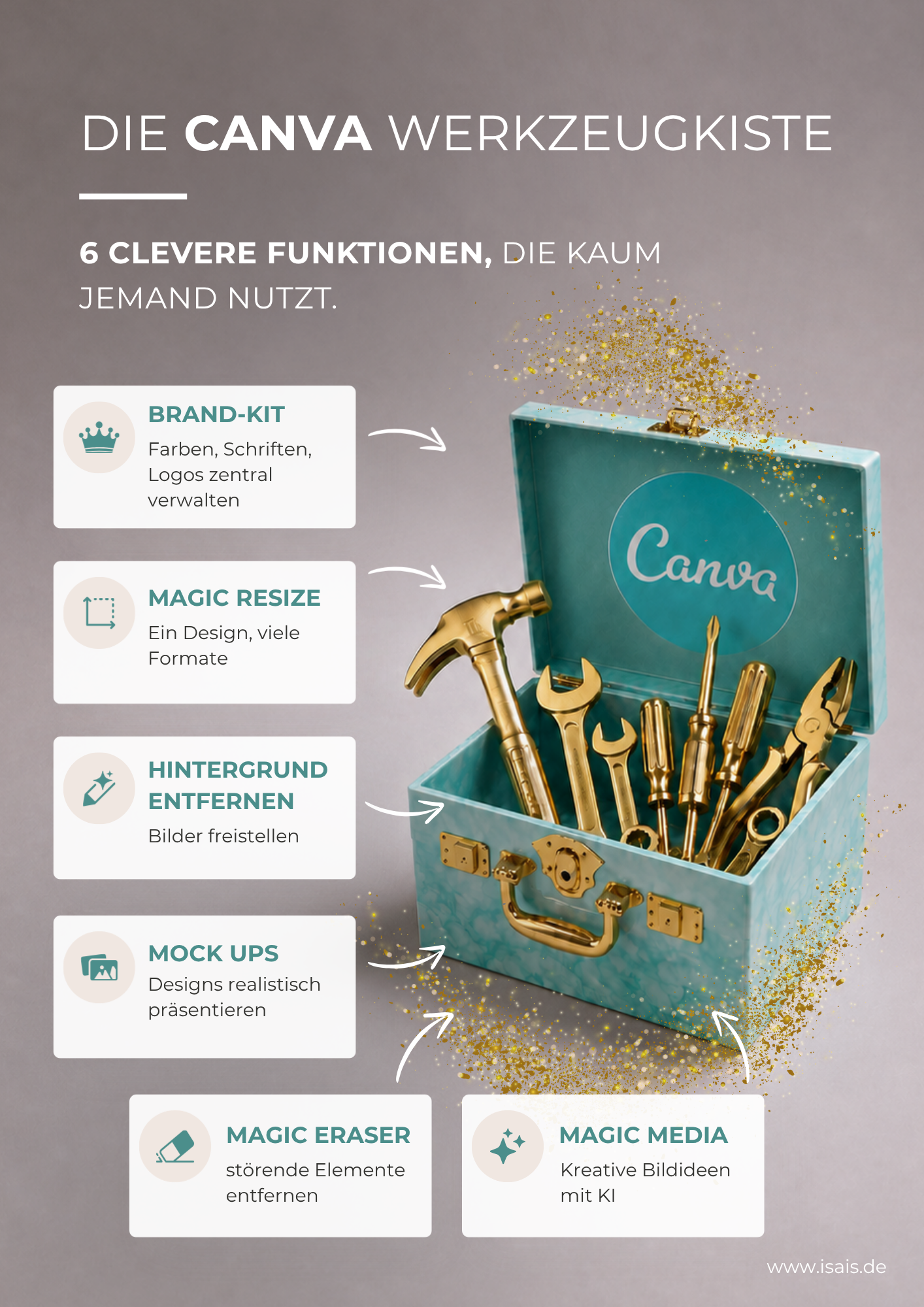
Deshalb habe ich meine persönlichen Canva Favoriten hier noch einmal als kleine Werkzeugkiste zusammengefasst: 👇
Mein Fazit: Diese Canva Funktionen sind erst der Anfang

Canva hat sich in den letzten Jahren beeindruckend weiterentwickelt und gehört für mich nach wie vor zu den vielseitigsten Kreativ-Tools auf dem Markt. Was einst als Tool für einfache Social-Media-Grafiken begann, ist heute eine umfassende Plattform für Design, Marketing und Content-Erstellung.

Die sechs Funktionen aus diesem Artikel sind nur ein kleiner Einblick in die Möglichkeiten, die Canva inzwischen bietet. Über die Jahre habe ich viele weitere Tricks, Abkürzungen und hilfreiche Workflows kennengelernt, die den Arbeitsalltag deutlich erleichtern können.

Wenn du Canva bereits nutzt, aber das Gefühl hast, noch nicht das volle Potenzial auszuschöpfen, unterstütze ich dich gerne dabei. In meinen Canva-Schulungen schauen wir uns gemeinsam an, wie du aktuell arbeitest, welche Funktionen für deine Anforderungen wirklich sinnvoll sind und wie du mit einfachen Anpassungen schneller, strukturierter und professioneller arbeiten kannst.

Design-Arbeitsplatz mit Creative Toolkit und Übersicht praktischer Canva Funktionen.

Canva kann mehr, als viele denken: 6 Funktionen mit großem Mehrwert

In diesem Artikel erfährst du:

✓ Welche Canva Funktionen besonders viel Zeit sparen
✓ Wo Canva inzwischen weit über klassische Design-Tools hinausgeht
✓ Wie du deine Designs konsistenter und professioneller gestalten kannst
✓ Welche versteckten Helfer Canva für Selbstständige bereithält

„Canva? Das ist doch dieses Tool für Instagram-Posts.“

Diesen Satz höre ich immer wieder. Und jedes Mal denke ich: Wenn die wüssten, was Canva inzwischen alles kann.

Als ich 2014 während meiner Agenturzeit zum ersten Mal mit Canva gearbeitet habe, steckte die Plattform noch in den Kinderschuhen. Trotzdem hat mich das Tool sofort begeistert. Viele Dinge, die damals mit klassischen Designprogrammen deutlich aufwendiger waren, ließen sich plötzlich schnell und intuitiv umsetzen.

Heute nutze ich Canva für Flyer, Präsentationen, Moodboards, Werbematerialien und vieles mehr. Dabei stelle ich immer wieder fest: Viele kennen Canva, nutzen aber nur einen kleinen Teil der Möglichkeiten.

Deshalb möchte ich dir in diesem Artikel sechs Canva Funktionen zeigen, die ich besonders gerne nutze – und die meiner Meinung nach eindrucksvoll beweisen, warum Canva heute zu den vielseitigsten Kreativ-Tools überhaupt gehört.

1. Brand Kit – Für mich eine der wichtigsten Canva Funktionen

Wenn ich nur eine Canva Funktion behalten dürfte, wäre es wahrscheinlich das Brand Kit.

Hier lassen sich Farben, Schriftarten und Logos zentral hinterlegen. Das klingt zunächst unspektakulär, macht im Alltag aber einen enormen Unterschied. Gerade wenn man regelmäßig Inhalte erstellt, spart man sich das ständige Suchen nach Farbwerten oder Schriftarten.

Außerdem sorgt das Brand Kit dafür, dass Designs konsistent bleiben. Und genau diese Wiedererkennbarkeit macht einen professionellen Markenauftritt aus.

2. Magic Resize – Ein Design, viele Formate

Wer Inhalte für mehrere Kanäle erstellt, kennt das Problem: Das Design für Instagram ist fertig, jetzt wird noch eine Version für Facebook, LinkedIn oder Pinterest benötigt.

Früher bedeutete das oft, alles neu anzulegen oder mühsam anzupassen.

Mit Magic Resize erstellt Canva aus einem bestehenden Design verschiedene Formate mit wenigen Klicks. Natürlich muss man manchmal noch Kleinigkeiten nacharbeiten, aber die Funktion spart trotzdem erstaunlich viel Zeit.

Gerade wenn ich Inhalte für unterschiedliche Plattformen vorbereite, möchte ich darauf nicht mehr verzichten.

3. Hintergrund entfernen – Klein, aber unglaublich praktisch

Es gibt Canva Funktionen die nicht besonders spektakulär wirken, aber ständig zum Einsatz kommen. Der Hintergrund-Entferner gehört für mich definitiv dazu.

Ob Produktbild, Portrait oder Freisteller – häufig reicht ein Klick und Canva entfernt den Hintergrund automatisch.

Natürlich stößt die Funktion gelegentlich an ihre Grenzen. Für viele alltägliche Aufgaben liefert sie aber erstaunlich gute Ergebnisse und erspart oft den Wechsel in andere Programme.

4. Mockups – Entwürfe professionell präsentieren

Ein Feature, was ich auch hin und wieder nutze, sind die „Mockups“ in Canva. Statt ein Design einfach als Bild zu zeigen, kann ich es direkt auf einem Smartphone, Laptop, Flyer oder einer Visitenkarte darstellen.

Das macht Präsentationen nicht nur deutlich professioneller, sondern hilft auch Kunden dabei, sich das spätere Ergebnis besser vorzustellen. Gerade im Grafikdesign z. B. bei Logos, Social-Media-Grafiken oder Drucksachen sorgt ein realistisches Mockup oft für den entscheidenden Unterschied. Schon in frühen Entwurfsphasen können sie helfen, Designs besser zu bewerten und überzeugender zu präsentieren.

5. Magic Eraser – Kleine Korrekturen ohne Umwege

Manchmal stört auf einem Bild nur ein kleines Detail. Ein Schild im Hintergrund, eine Person am Bildrand oder ein anderes Element, das eigentlich nicht ins Motiv gehört. Genau dafür nutze ich gerne den Magic Eraser.

Mit wenigen Klicks lassen sich solche Elemente entfernen, ohne dass man dafür extra ein Bildbearbeitungsprogramm öffnen muss. Die Ergebnisse sind nicht immer perfekt, für viele Anwendungen aber absolut ausreichend.

Gerade für schnelle Korrekturen ist die Canva Funktion erstaunlich praktisch.

6. Magic Media – Kreative Ideen direkt in Canva

Mit Magic Media bietet Canva inzwischen auch die Möglichkeit, Bilder per KI zu erstellen.

Ich habe dieses Canva Feature natürlich ausprobiert und finde sie vor allem für erste Ideen, Moodboards oder kreative Experimente spannend. Wenn man schnell eine Bildidee visualisieren möchte, kann das sehr hilfreich sein.

Für professionelle Gestaltungsprojekte nutze ich persönlich weiterhin lieber individuell entwickelte Bildwelten oder spezialisierte KI-Tools. Trotzdem zeigt Magic Media sehr gut, wie stark sich Canva in den letzten Jahren weiterentwickelt hat.

Und selbst wenn ich die Funktion nicht täglich nutze, gehört sie für mich zu den spannendsten Neuerungen der Plattform.

Ein Blick in meine Canva Werkzeugkiste 🛠️

Natürlich sind das längst nicht alle Funktionen, die Canva mittlerweile bietet. Aber genau diese sechs Werkzeuge gehören für mich zu den Features, die im Alltag den größten Unterschied machen und erstaunlich oft übersehen werden.

Wenn man es genau nimmt, ist Canva mittlerweile wie eine gut gefüllte Werkzeugkiste: Viele nutzen nur Hammer und Schraubenzieher, obwohl darin noch deutlich mehr praktische Helfer stecken.

Deshalb habe ich meine persönlichen Canva Favoriten hier noch einmal als kleine Werkzeugkiste zusammengefasst: 👇

Mein Fazit: Diese Canva Funktionen sind erst der Anfang

Canva hat sich in den letzten Jahren beeindruckend weiterentwickelt und gehört für mich nach wie vor zu den vielseitigsten Kreativ-Tools auf dem Markt. Was einst als Tool für einfache Social-Media-Grafiken begann, ist heute eine umfassende Plattform für Design, Marketing und Content-Erstellung.

Die sechs Funktionen aus diesem Artikel sind nur ein kleiner Einblick in die Möglichkeiten, die Canva inzwischen bietet. Über die Jahre habe ich viele weitere Tricks, Abkürzungen und hilfreiche Workflows kennengelernt, die den Arbeitsalltag deutlich erleichtern können.

Wenn du Canva bereits nutzt, aber das Gefühl hast, noch nicht das volle Potenzial auszuschöpfen, unterstütze ich dich gerne dabei. In meinen Canva-Schulungen schauen wir uns gemeinsam an, wie du aktuell arbeitest, welche Funktionen für deine Anforderungen wirklich sinnvoll sind und wie du mit einfachen Anpassungen schneller, strukturierter und professioneller arbeiten kannst.